구글 스프레드시트 사용방법 메모
구글 스프레드시트 : https://docs.google.com/spreadsheets/u/0/
구글 제미나이 : https://gemini.google.com/?hl=ko
@ GOOGLEFINANCE
원달러 환율
=GOOGLEFINANCE("CURRENCY:USDKRW")
@ SPARKLINE
: 셀 안에 미니차트 넣는 함수
C열14행에서 부터 시작된 값들을 이용해 차트를 만듦
=SPARKLINE(C14:C)
@ 주식 관련

종목번호(B열), 종목명(C열)
수기로 입력
ㄴ국내 주식의 경우 : 005930 삼성전자
ㄴ미국 주식의 경우 : TSLA 테슬라
매입수량(D열), 평균단가(E열)
보유 주식이 있으면 수기로 입력

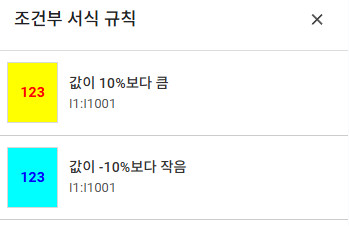
조건 서식 복사, 붙여넣기 (B, C, D, E, G, H열)
등락율 (F열)
=IFERROR(GOOGLEFINANCE(B2,"changepct"),0)

현재가 (G열)
=IFERROR(GOOGLEFINANCE(B2,"price"),0)
손익금액 (H열)
=K2-J2
수익율 (I열)
=H2/J2
매입금액 (J열)
=E2*D2
평가금액 (K열)
=G2*D2
10 (L열) : 최근 10일간의 미니차트
=IFERROR(SPARKLINE(GOOGLEFINANCE(B2,"price",TODAY()-L$1,TODAY())),"-")
네이버게시판 (M열)
=HYPERLINK("https://finance.naver.com/item/board.naver?code=" & B2, "🔗바로가기")
@ 여러 증권사의 모든 종목들을 정리하다 보니 같은 종목을 여러 증권사에 나눠서 매수한 게 있더라.
이걸 따로 합산해서 정리를 하려면..
=SUMIF(범위, 기준, 범위 합계)
=SUMIF(C:C, "삼성전자", J:J)
ㄴC열 전체 중에 삼성전자와 종목명이 일치하면 J열 매입금액을 합산하는 함수임.
- Apps Script 열기:
- Google Sheets에서 상단 메뉴의 확장 프로그램 > Apps Script를 클릭합니다.
- 스크립트 입력:
- 스크립트 편집기가 새 탭에 열리면, 기존에 있는 코드를 지우고 다음 코드를 붙여넣습니다.
JavaScriptfunction onOpen() { // 활성 스프레드시트 가져오기 var ss = SpreadsheetApp.getActiveSpreadsheet(); // 활성 시트 가져오기 (쇼핑 목록이 있는 시트) var sheet = ss.getActiveSheet(); // 데이터가 있는 마지막 행 번호를 가져옵니다. var lastRow = sheet.getLastRow(); // 만약 데이터가 없으면 A1으로 이동합니다. if (lastRow < 1) { lastRow = 1; } // 마지막 행의 A열(첫 번째 열) 셀로 이동합니다. sheet.getRange(lastRow, 1).activate(); } - 스크립트 저장:
- 상단의 저장 아이콘(디스켓 모양)을 클릭하여 스크립트를 저장합니다. 함수 이름은 onOpen으로 유지하는 것이 좋습니다.
- 시트 새로고침 및 확인:
- 구글 시트 탭으로 돌아와서 새로고침(F5)을 하거나 파일을 닫았다가 다시 엽니다.
- 처음 실행 시 권한을 요청하는 팝업이 뜰 수 있습니다. 안내에 따라 계정 권한을 승인해 주세요.
- 이제 파일이 열릴 때마다 데이터가 있는 가장 마지막 행으로 자동으로 포커스가 이동됩니다.
⌨️ 수동으로 빠르게 이동하는 방법 (단축키)
스크립트 설정이 부담스럽거나 일시적으로 빠르게 이동하고 싶을 때는 단축키를 사용할 수 있습니다.
| 운영체제 | 단축키 | 설명 |
| Windows/ChromeOS | $\text{Ctrl} + \text{아래쪽 화살표} (\downarrow)$ | 현재 열에서 데이터가 있는 마지막 셀로 바로 이동합니다. |
| Mac | $\text{Command} + \text{아래쪽 화살표} (\downarrow)$ | 현재 열에서 데이터가 있는 마지막 셀로 바로 이동합니다. |